
学修成果可視化システム|カリキュラムマップ
学びの成果が、見える。カリキュラム、学修目標、授業科目、成績評価等の学びに関する情報を、ワンストップで。
「学修成果可視化システム」は、九州大学の学生一人一人が、本学において何をどのように学び、どのような知識・能力・態度を身に付けたかを表示するシステムです。
学生が自らの学びを俯瞰的に省察して次の学びにつなげるために活用したり、学習指導(アカデミック・アドバイジング)を受ける際に参照したりすることを意図しています。
進路先に対して、自らの学びの成果について説明する資料として活用することも可能です。
⏱ 設定は最大2ステップ・約30秒
※学内Wi-Fi(kitenet)に接続してからログインしてください。
別タブで開きます。このページを見ながら設定できます。
グレードマップに設定
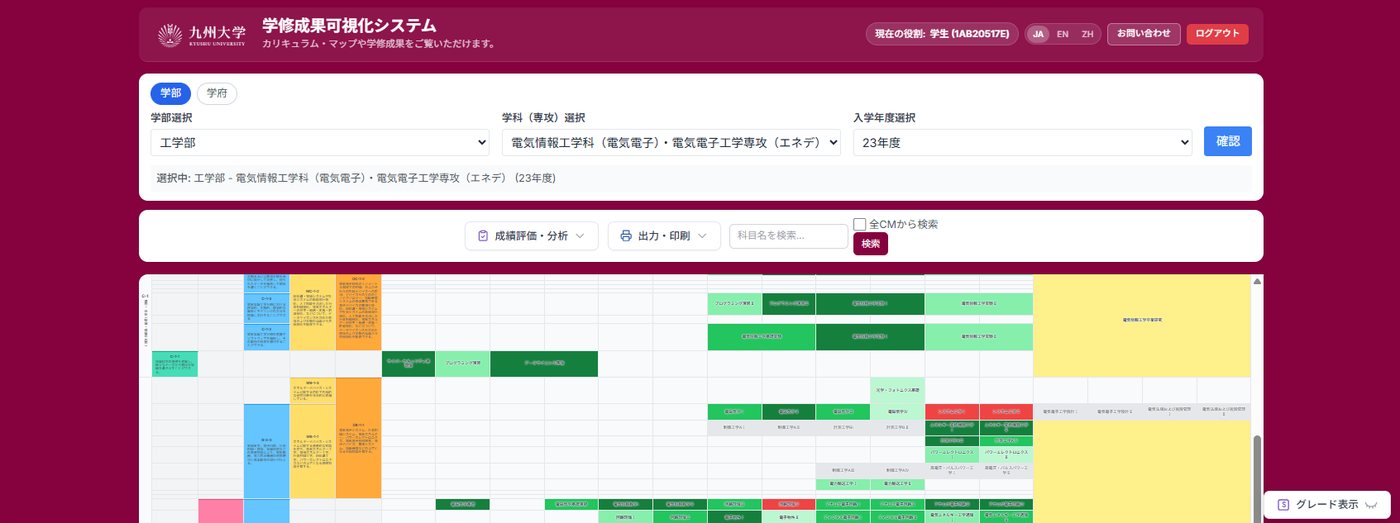
取得済み 履修中 不可 未履修
できること
こんなときに使えます
設定の前に
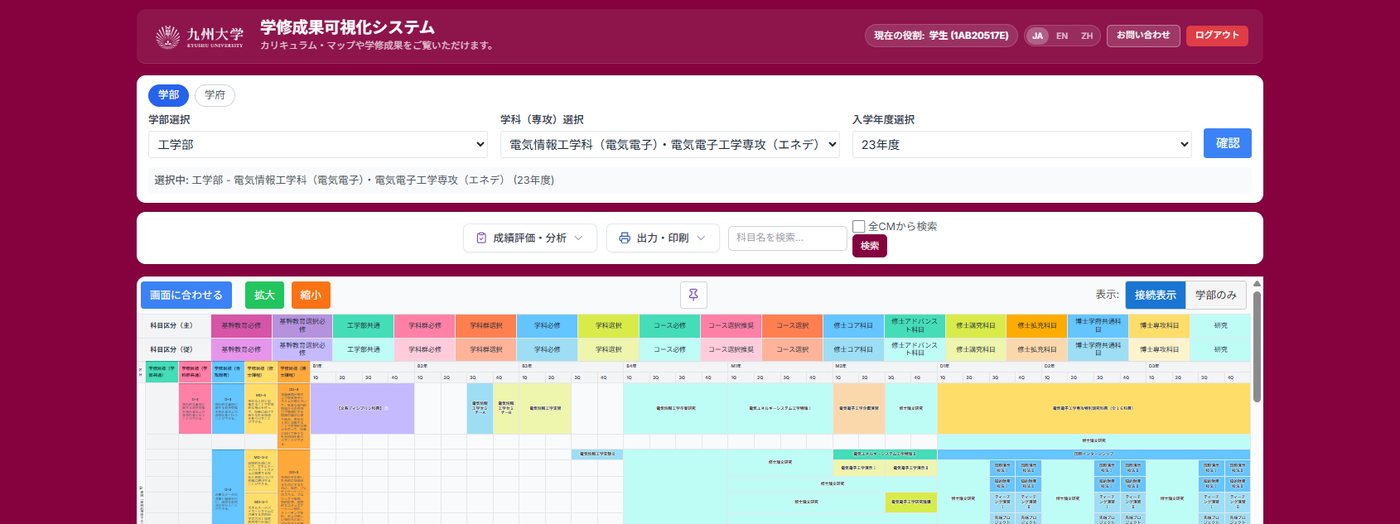
ログイン直後は、こんな画面です
色が多く、自分の成績評価もまだ表示されていません。
この状態では、授業科目の科目区分を確認することができます。
次の設定をすると、一目で履修状況がわかる画面に変わります。
設定前の画面
初回設定
最大2ステップで見やすくなります
パソコンの場合は、システムを別のウィンドウで開き、このページと並べて操作すると進めやすくなります。
1学部・学科(専攻)・入学年度を選んで「確認」
※今回は、2023年度入学生を対象としています。
(医学部医学科、歯学部歯学科は2022年度入学生)対象年度の学生以外は、表示されているCMとご自身のカリキュラムが異なる場合がございます。ご注意ください。
画面上部の選択欄で、自分の学部・学科・入学年度を確認します。
自分の学部・学科・入学年度が設定されていない場合は、それぞれを選択し、「確認」を押します。
※対象学生なのに自動選択されていない場合は、下記のフォーム ↗でトラブルシューティングのための担当者へ連絡を選び、ご連絡ください。

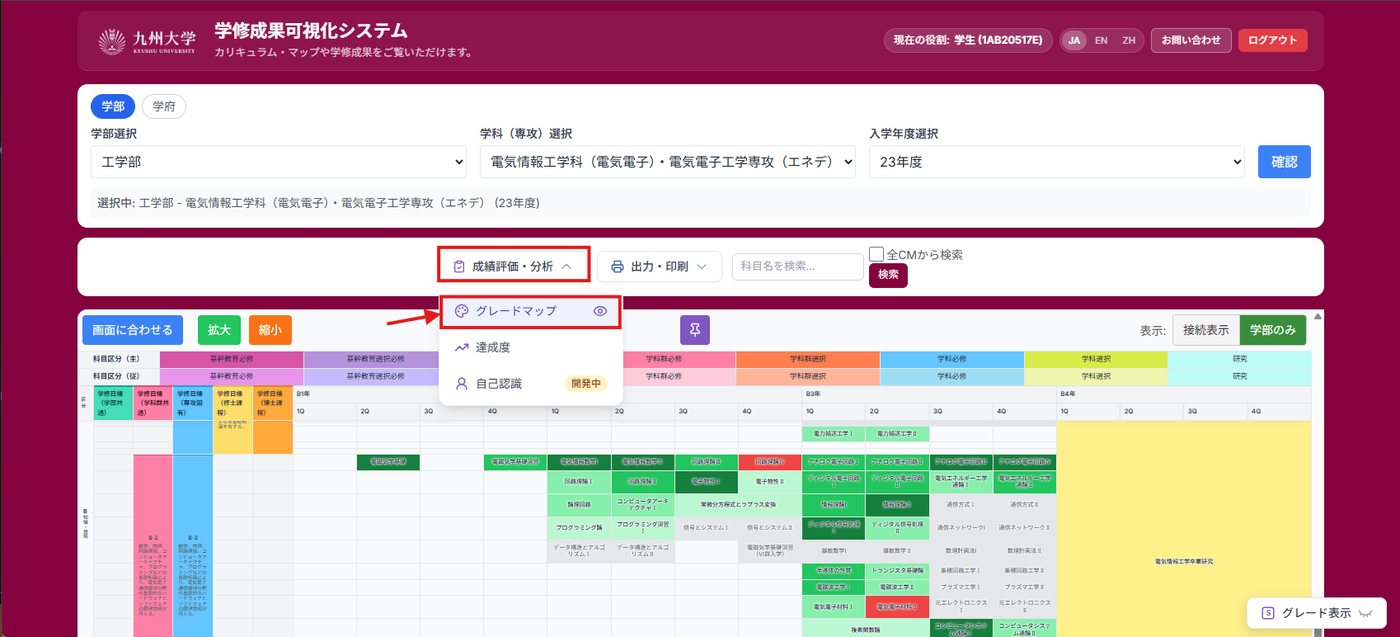
2「グレードマップ」を押す
「成績評価・分析」メニューを開き、「グレードマップ」を押します。
完了チェック
授業科目が4色で表示されたら、設定完了です
|
取得済み |
履修中 |
不可 |
未履修 |
※授業科目群は、1つでも授業科目を履修していたら、一律で黄色(履修中扱い)になります。
うまくいかないとき
「このCMはメンテナンス中です」と表示される
設定中の学部・学科(専攻)・入学年度のカリキュラム・マップ(CM)は調整作業中です。翌日など、時間をおいて確認してください。
履修したはずの授業科目の成績評価が反映されていない
成績評価の反映タイミングは、10月と3月末のみとなっております。リアルタイムでの反映ではないのでご注意ください。
なお、1年以上経過している授業科目が反映されていない場合は、下記のフォーム ↗でトラブルシューティングのための担当者へ連絡を選び、ご連絡ください。
設定しても成績評価が表示されない
下記のフォーム ↗でトラブルシューティングのための担当者へ連絡を選び、ご連絡ください。
※対応までお時間がかかる場合がございます。ご了承ください。
💬システム評価のお願い
本システムは、令和7年度に試行運用を始めたばかりであり、学生をはじめとするステークホルダーの皆様のフィードバックに基づいて改善の過程にあります。
お気づきの点については、下記のフォームのシステムに関するフィードバック(評価)の提供からお知らせください。
フォームでは、目的に合わせて項目を選んでください。
困ったとき・不具合 → トラブルシューティングのための担当者へ連絡
ご意見・システム評価 → システムに関するフィードバック(評価)の提供
※このフォームは画面上部の「お問い合わせ」ボタンからアクセスするフォームと同一です。
設定が終わったら
もっと使いこなす
グレードを表示する
グレードの凡例と、授業科目の右上にグレードを表すアイコンが表示されます。
画像と操作手順を見る
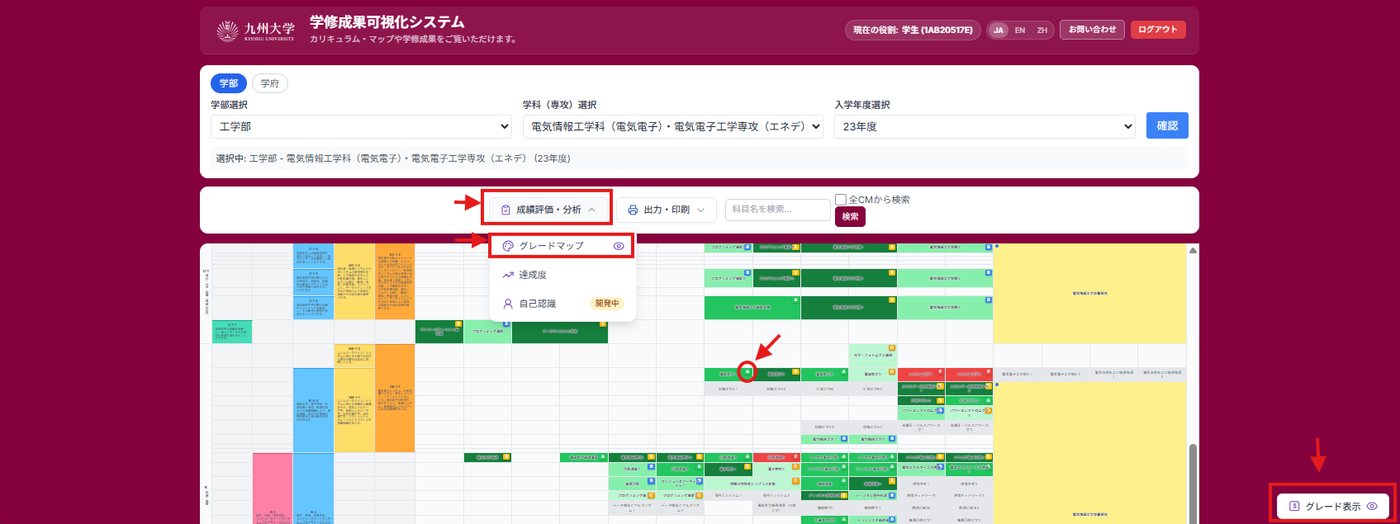
1「成績評価・分析」メニューを開く
2「グレードマップ」を押す
3画面右下に「グレード表示」が現れます。
4「グレード表示」を押す
5CM上にグレードが表示されます。
達成度チャート
学修目標区分別の達成度をチャートで確認できます。
画像と操作手順を見る
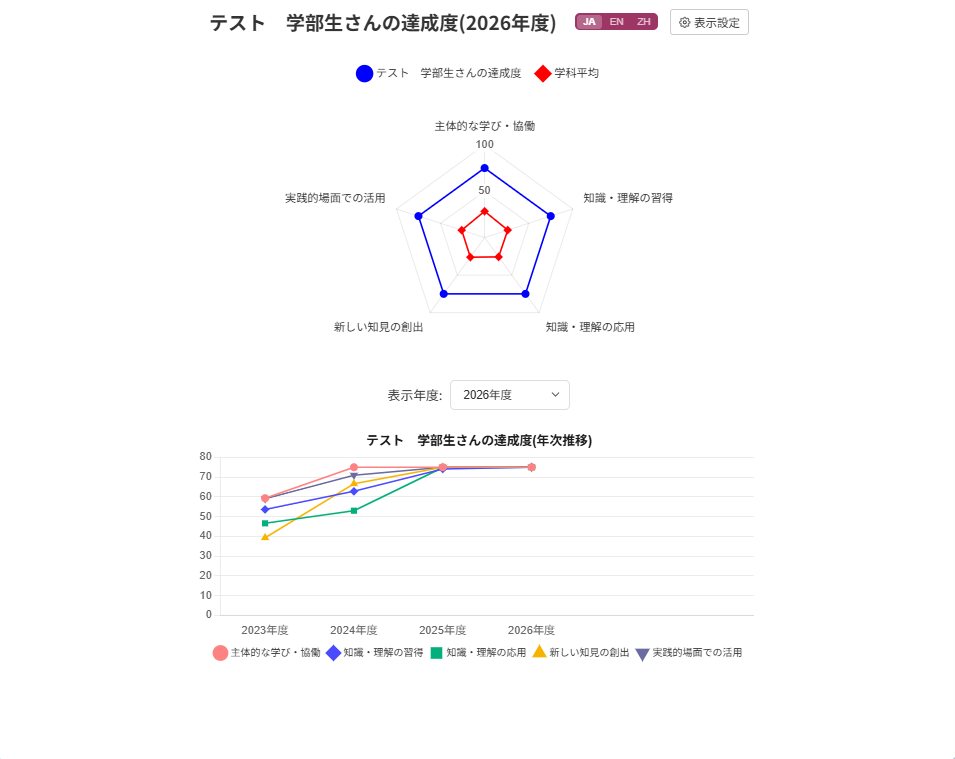
1「成績評価・分析」メニューを開く
2「達成度」を押す
3達成度チャートが、画面内の別ウインドウで表示されます。
※ウインドウは動かすことができます。
補足
達成度のウインドウ内の「表示設定」ボタンから、ダークモードや文字サイズ、ツールチップの表示の設定、レーダーチャートや折れ線グラフを画像保存することが可能です。
自己認識と比較 開発中
学修目標区分別の達成度は、九州大学ステークホルダー調査(在学生調査、卒業・修了生調査)の回答に基づく自己認識と比較することも可能です。
報告書
学修成果可視化システムの内容を「報告書」の形式で印刷し、学習指導(アカデミック・アドバイジング)を受ける際や就活、進学時、卒業後の参考資料として使用できます。
※学修成果可視化システムは学内利用限定のシステムです。学外で確認したいときのために、報告書として保存するのをお勧めします。
画像と操作手順を見る
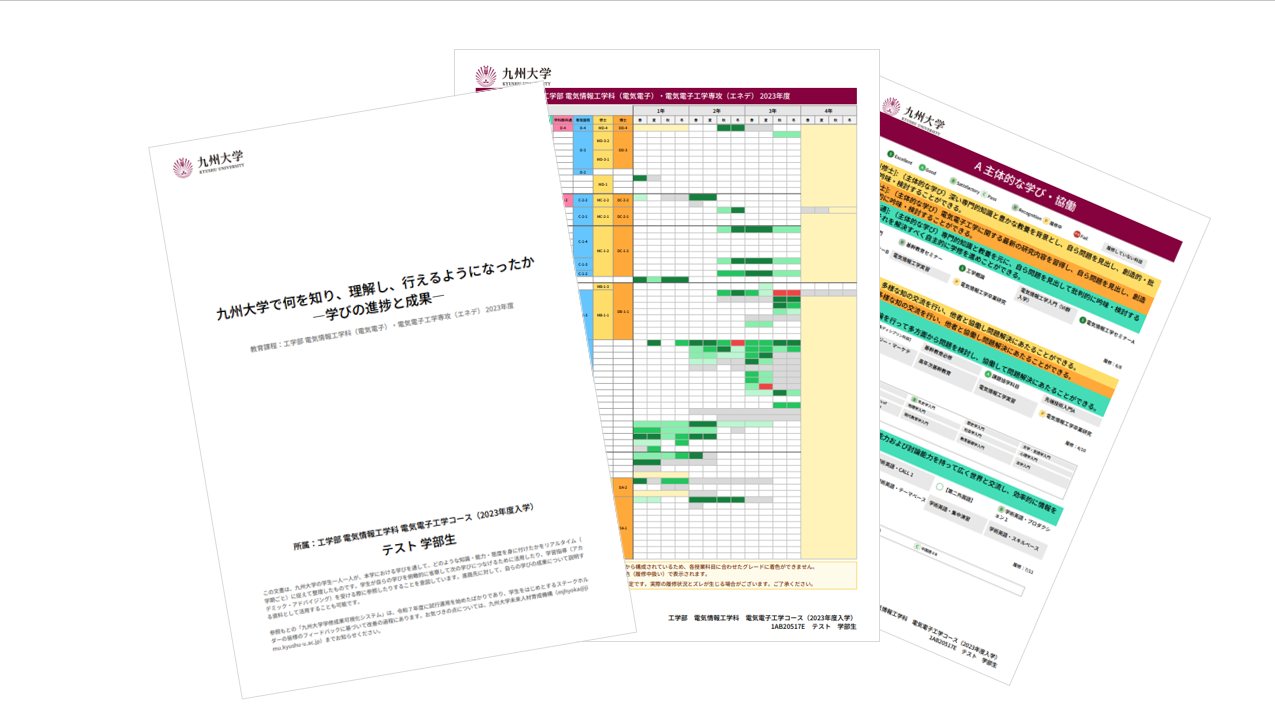
1「報告書をダウンロード」を押す
2PDFファイルのダウンロード先を指定し、保存します。
※自動でダウンロードされない場合のみ
表示中のマップの印刷
画面上に表示された状態のカリキュラム・マップ(CM)やグレードマップを印刷できます。
※ただし、印刷はPDFでの保存を推奨します。A4などの通常サイズの用紙では、印刷が複数枚に分割されたり、とても小さく表示されたりして、かなり見づらいことが予想されます。
画像と操作手順を見る
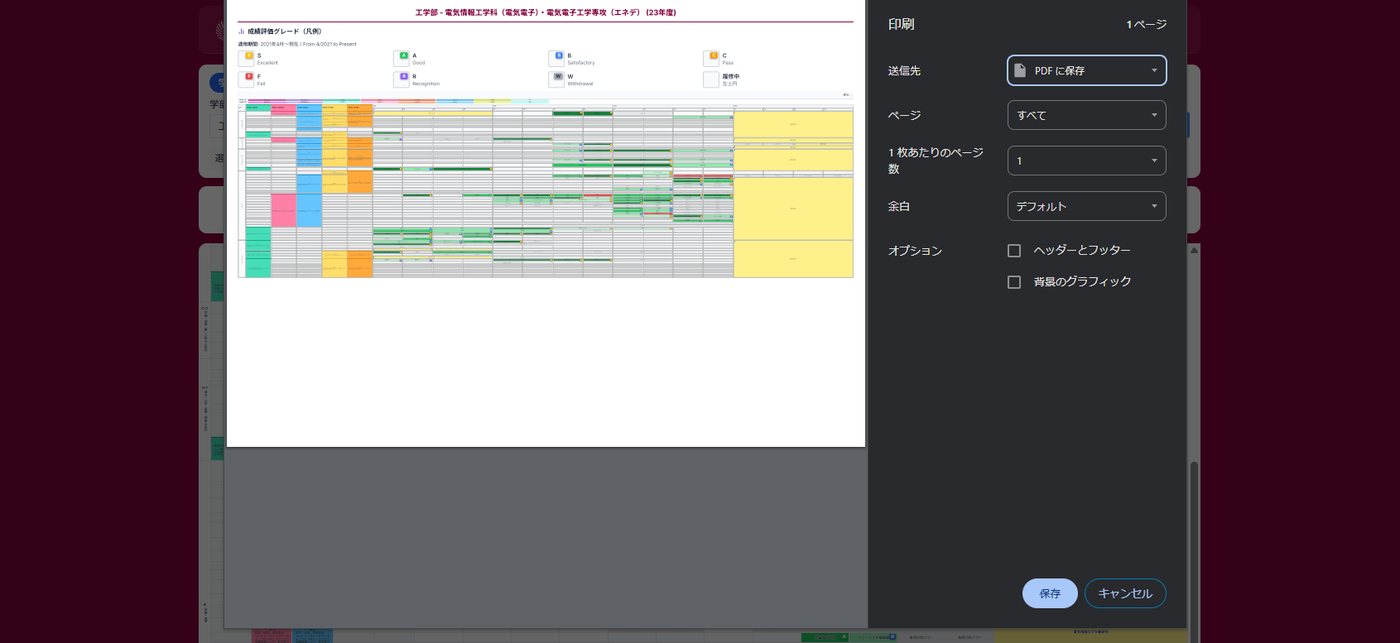
1「出力・印刷」メニューを開く
2「表示中のマップの印刷」を押す
他学部・他年度のカリキュラム・マップ(CM)
他学部・他年度のカリキュラムや学修目標、授業科目を閲覧できます。
画像と操作手順を見る
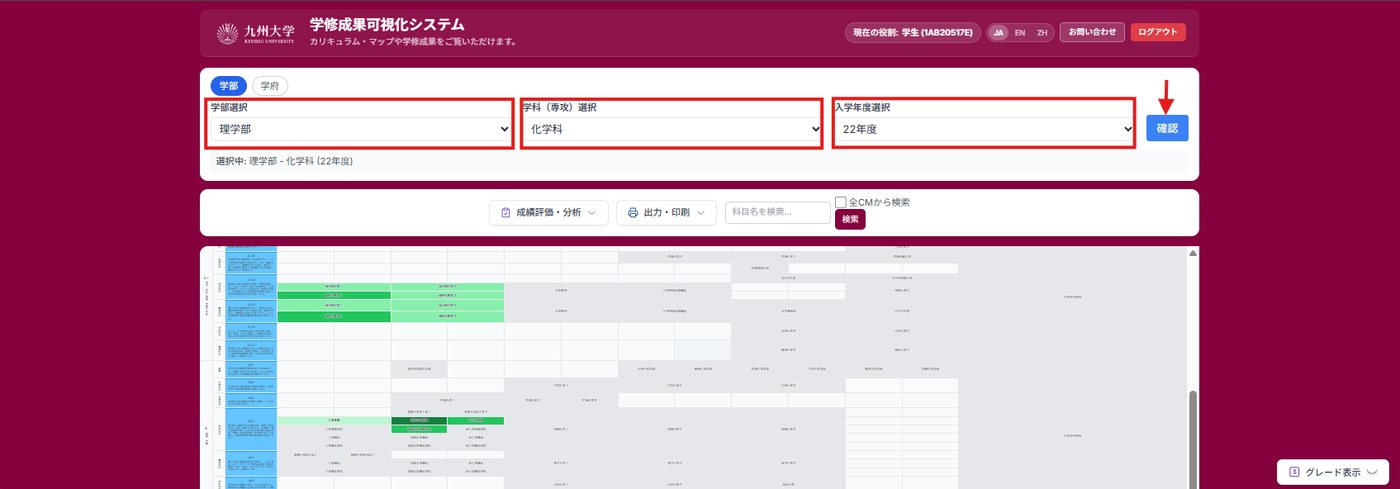
1「学部選択」で学部を選択する
2「学科(専攻)選択」で学科(専攻)を選択する
3「入学年度選択」で設定したい年度を選択する
特徴
① 「グレードマップ」などを使って、他学部のCM上で自分の履修状況などを見ることができます。
② 「出力・印刷」メニューの「表示中のマップの印刷」や「報告書」は、上で選択したCMの情報で出力されます。
MIMAサーチ
シラバスに記載されている言葉から、関連する授業科目を検索・表示します。
関連の強さを点と線で表します。
画像と操作手順を見る
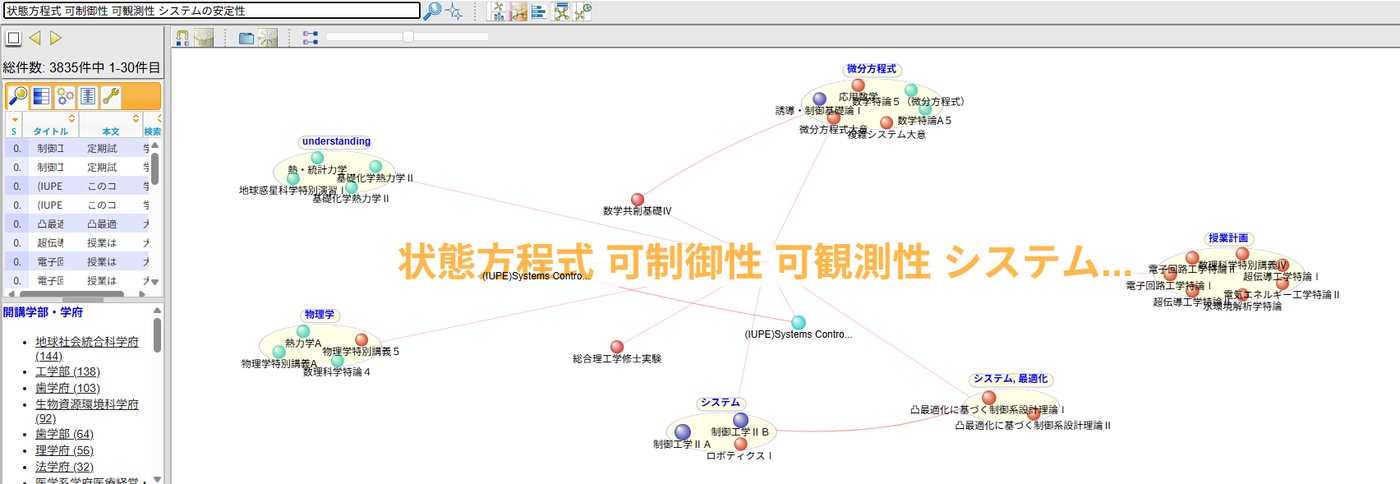
1カリキュラム・マップ上の授業科目を押す
2表示されるシラバス情報のポップアップの下部中央にある「関連検索(MIMAサーチ)」を押す
3別ウインドウでMIMAサーチが開きます。
※一部の授業科目では、ボタンが表示されない、または押してもMIMAサーチが開かないことがございます。
「九州大学シラバス」へのリンク
カリキュラム・マップに記載されている授業科目の九州大学シラバスを閲覧できます。
画像と操作手順を見る
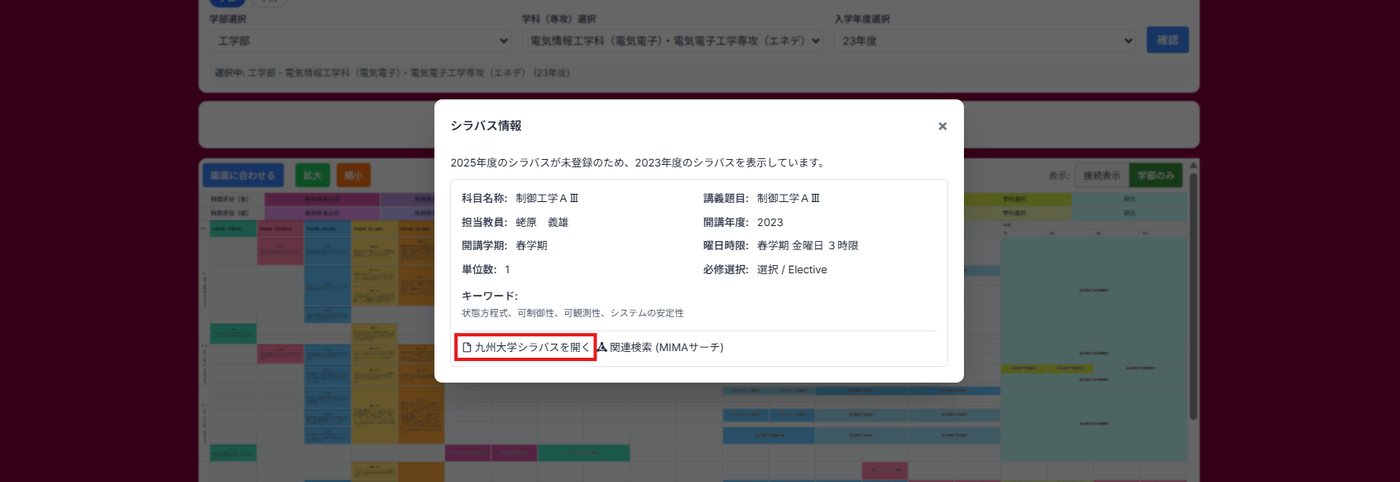
1カリキュラム・マップ上の授業科目を押す
2表示されるシラバス情報のポップアップの画面左下にある「九州大学シラバスを開く」を押す
3Campusmate-Jが別タブで開き、九州大学シラバスを確認できます。
※シラバス情報で表示されるシラバスは、入学年度からのストレート進級を前提に、対象学年の開講年度のシラバスが表示されるようになっています。
授業科目の検索
① カリキュラム・マップ内の該当授業科目がどこにあるか、マーカー表示します。
② 「全CMから検索」にチェックを入れると、対象の授業科目に紐づくカリキュラム・マップの一覧を確認できます。
画像と操作手順を見る
① 授業科目の位置をマーカー表示
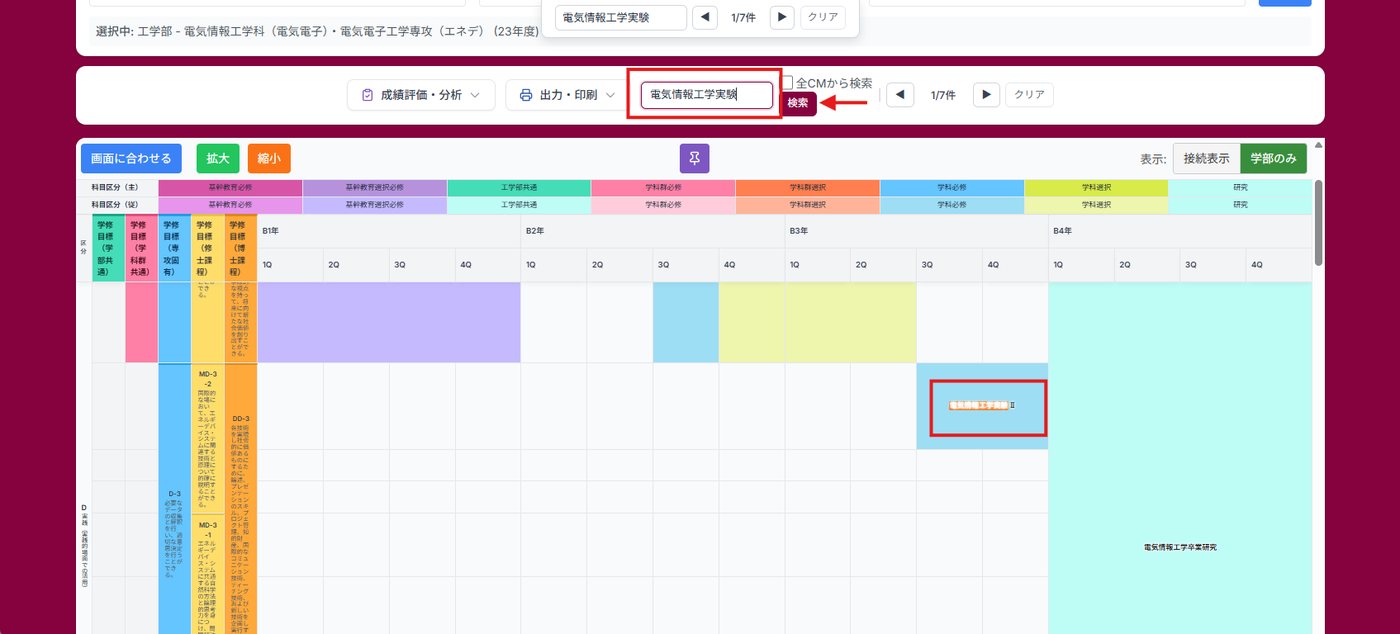
1各種ツールの一番右に表示されている検索枠に、検索したい授業科目名を入力する
2「検索」を押す
→ 表示中のカリキュラム・マップ内で授業科目を検索し、キーワードに当てはまる授業科目をマーカー表示します。
② 全CMから検索
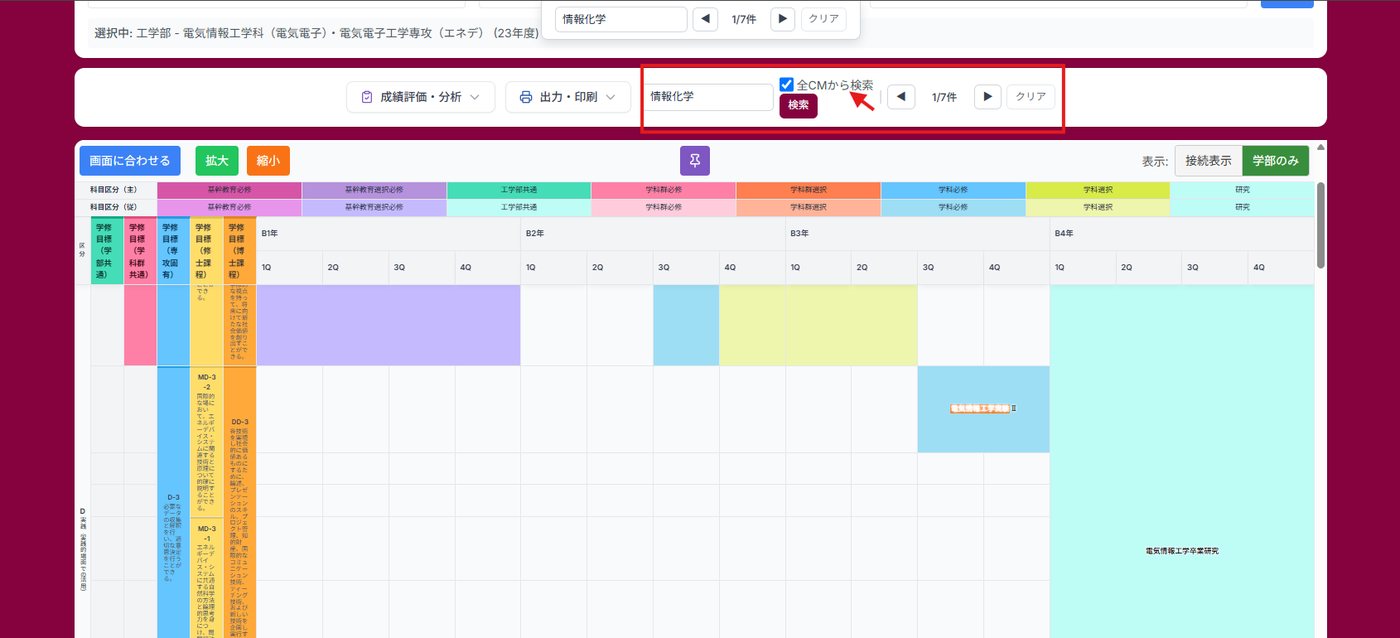
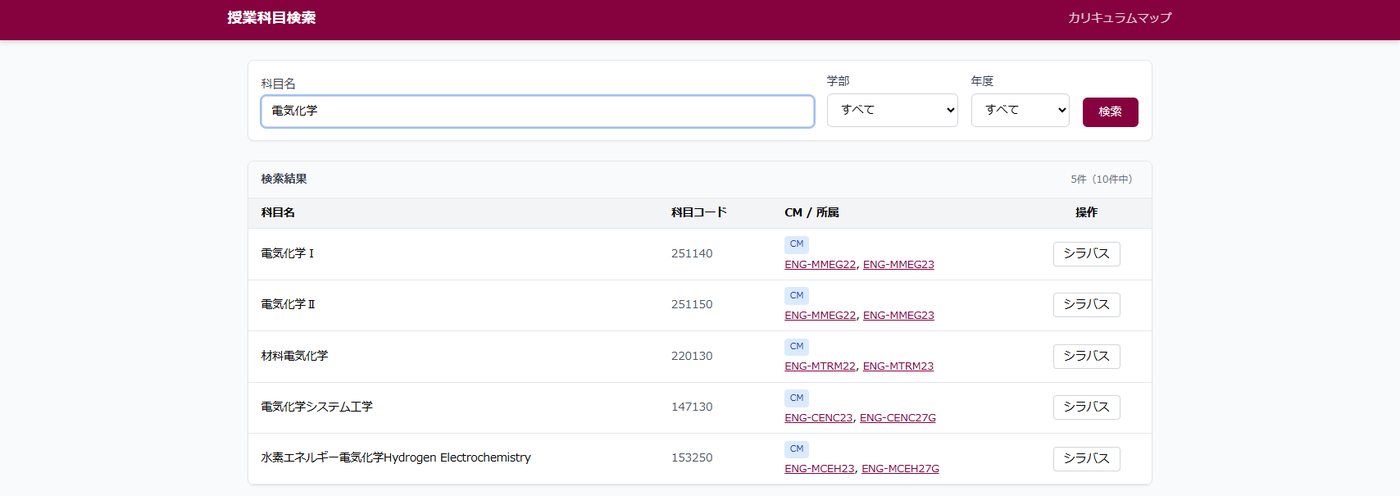
1各種ツールの一番右に表示されている検索枠に、検索したい授業科目名を入力する
2「全CMから検索」のチェックボックスにチェックを入れて、「検索」を押す
3別タブで「授業科目検索」が開き、キーワードを含む授業科目と、その授業科目が載っているカリキュラム・マップの一覧が表示されます。
知っておくと便利
便利な機能紹介
言語切替画面上部
JAは日本語、ENは英語、ZHは中国語に切り替えることができます。
※操作ツールのみの変換で、カリキュラム・マップ内は変換に対応していない場合がございます。ご了承ください。
お問い合わせ画面上部
困ったとき・不具合、ご意見・システム評価のご連絡フォームへリンクしています。
画面に合わせるカリキュラム・マップ上部、左端
拡大、縮小したカリキュラム・マップをデフォルトのサイズ設定に戻すことができます。
📌ボタンカリキュラム・マップ上部、中央
カリキュラム・マップの学修目標や科目区分のヘッダーを固定することができます。
表示切替カリキュラム・マップ上部、右端工学部のみ
学部のみのカリキュラム・マップと、学府のカリキュラム・マップと接続しているカリキュラム・マップを切り替えて表示することができます。